Controles en vivo
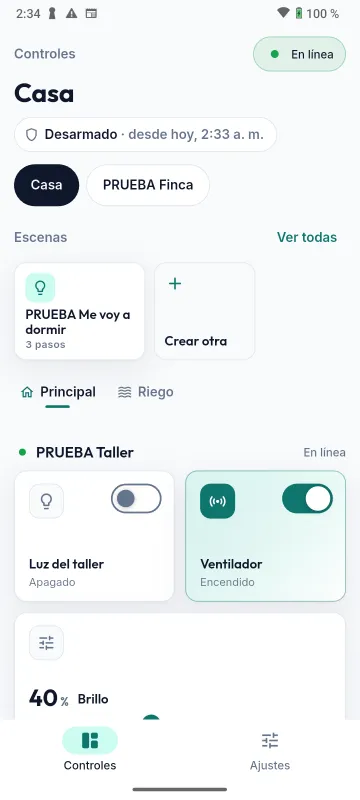
Tus luces, bombas y sensores, al día al instante: lo que cambia en un equipo se ve en el teléfono sin recargar nada, y la línea de abajo de cada control dice siempre por qué está como está.
 OneIoT
La app de OneIoT
OneIoT para Android le habla directo a tus equipos por el WiFi de la casa: enciendes, apagas y activas escenas aunque se caiga internet. Y en iPhone, iPad o el computador, OneIoT se instala como app web en un minuto.
Estás en un iPhone o un iPad. La app nativa para Apple viene en camino; mientras tanto, OneIoT se instala como app web desde Safari. Ver cómo se instala
54c8 9815 616d 2af0 a746 14db 04b2 baba c355 1233 713a 1ed5 ede1 ea6c aa06 ef55¿Tu teléfono es muy viejo o de gama muy baja? Descargar la versión de 32 bits (24,2 MB). ¿Cuál elijo?
¿Lo estás viendo en el computador?
Apunta la cámara del celular al código y se abre esta página en el teléfono.
Apunta la cámara del celular al código y el archivo empieza a bajar en el teléfono.
Todavía no está en Google Play
Por eso se instala desde el archivo, como te explicamos abajo: Android te pide un permiso la primera vez y puede preguntar si quieres revisarla. Es normal con cualquier app que no viene de la tienda.
Ver cómo se instala, paso a pasoAsí se ve
Capturas de la app de verdad, tomadas en nuestros teléfonos de prueba (por eso algunos sitios se llaman «PRUEBA»). Desliza para ver más.


Lo que trae la app
Tus luces, bombas y sensores, al día al instante: lo que cambia en un equipo se ve en el teléfono sin recargar nada, y la línea de abajo de cada control dice siempre por qué está como está.
Si se va internet, la app le habla directo a tus equipos por el WiFi de la casa. Lo que no pudo salir espera en una cola y sale solo, en orden, cuando vuelve la red. Nada se manda dos veces.
«Llegué», «Noche», «Me voy»: varias órdenes a la vez, también sin internet, con un panel que cuenta cada paso. Y armar o desarmar tus sitios desde Controles.
Un widget en la pantalla de inicio y botones en los ajustes rápidos de Android: enciendes, apagas y activas escenas sin abrir la app.
Un teléfono o una tableta como pantalla de la casa: siempre encendida, fija, con la hora, tus escenas en grande, las fotos de la familia y un PIN para salir. Se abre sola al encender el teléfono.
Cómo ha ido en 24 horas, 7 y 30 días, sus funciones —temporizador, rango propio, avisos— y lo que ha pasado, con el porqué de cada cambio. Se guarda para verla sin internet.
Y en Equipos, la ficha de cada uno, qué hacer si no responde y cómo cambiarle el WiFi desde el celular. Lo demás —tus sitios, los avisos y la cuenta— sigue en la app web, y cada versión pasa una parte más a la app.
Antes de bajarla
Celulares y tabletas. Lo ves en los ajustes del teléfono, en «Acerca del teléfono». En una tableta, los controles se reparten en más columnas.
Lo son casi todos los de 2017 en adelante. Para los de 32 bits —muy viejos o de gama muy baja— hay otro archivo: mira ¿Cuál elijo?.
El archivo pesa 26,1 MB. Instalada ocupa algo más, y lo que guarda para funcionar sin internet —tus equipos, sus historias y, en la pared, tus fotos— crece con el uso.
La misma de YSNOne con la que entras a iot.ysnone.com. La primera vez hacen falta internet y un navegador, como Chrome. ¿Todavía no tienes cuenta? En la app, «Ver una casa de ejemplo» la llena con una casa para probarla.
Cómo se instala
Son los mismos que tenemos en el centro de ayuda, comprobados en un teléfono de verdad. Según la marca del teléfono, los botones de Android pueden salir en mayúsculas o con otro nombre parecido.
Toca «Descargar para Android» en el teléfono. Si el navegador pregunta si quieres bajarlo, contesta que sí. Si te llegó por WhatsApp, tócalo en el chat; si lo bajaste con Chrome, está en las descargas de Chrome o en la app Archivos. ¿Lo bajaste en el computador? Pásalo al teléfono por WhatsApp o por correo, o escanea el código de arriba.
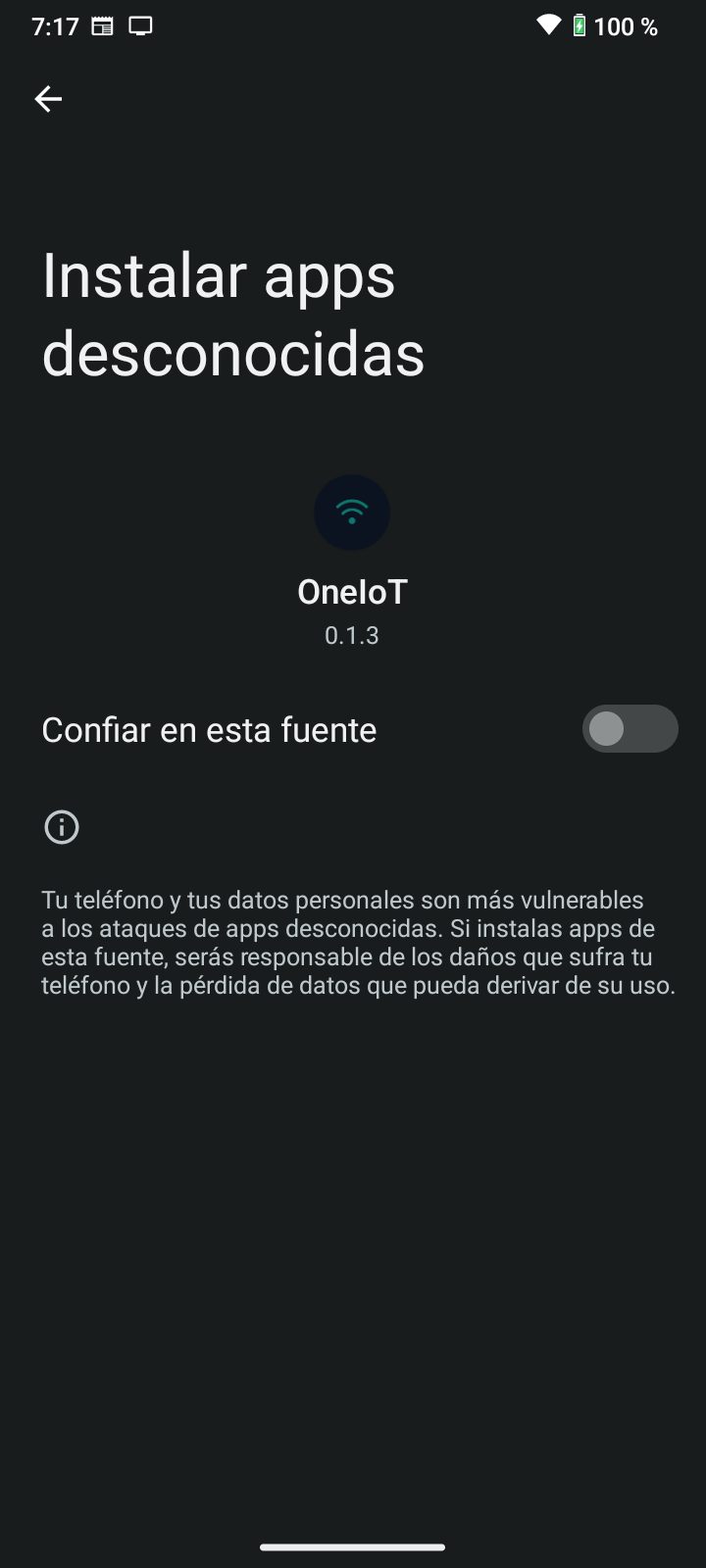
Te avisa de que, por seguridad, no deja instalar apps que no vienen de Google Play desde esa aplicación (WhatsApp, Chrome o Archivos) y te ofrece ir a su configuración. Toca «Configuración» (en algunos teléfonos se llama «Ajustes»): se abre la pantalla «Instalar apps desconocidas» de esa aplicación. Activa «Confiar en esta fuente» (en otros teléfonos se llama «Permitir desde esta fuente») y vuelve con la flecha de atrás.
Contesta «Instalar».
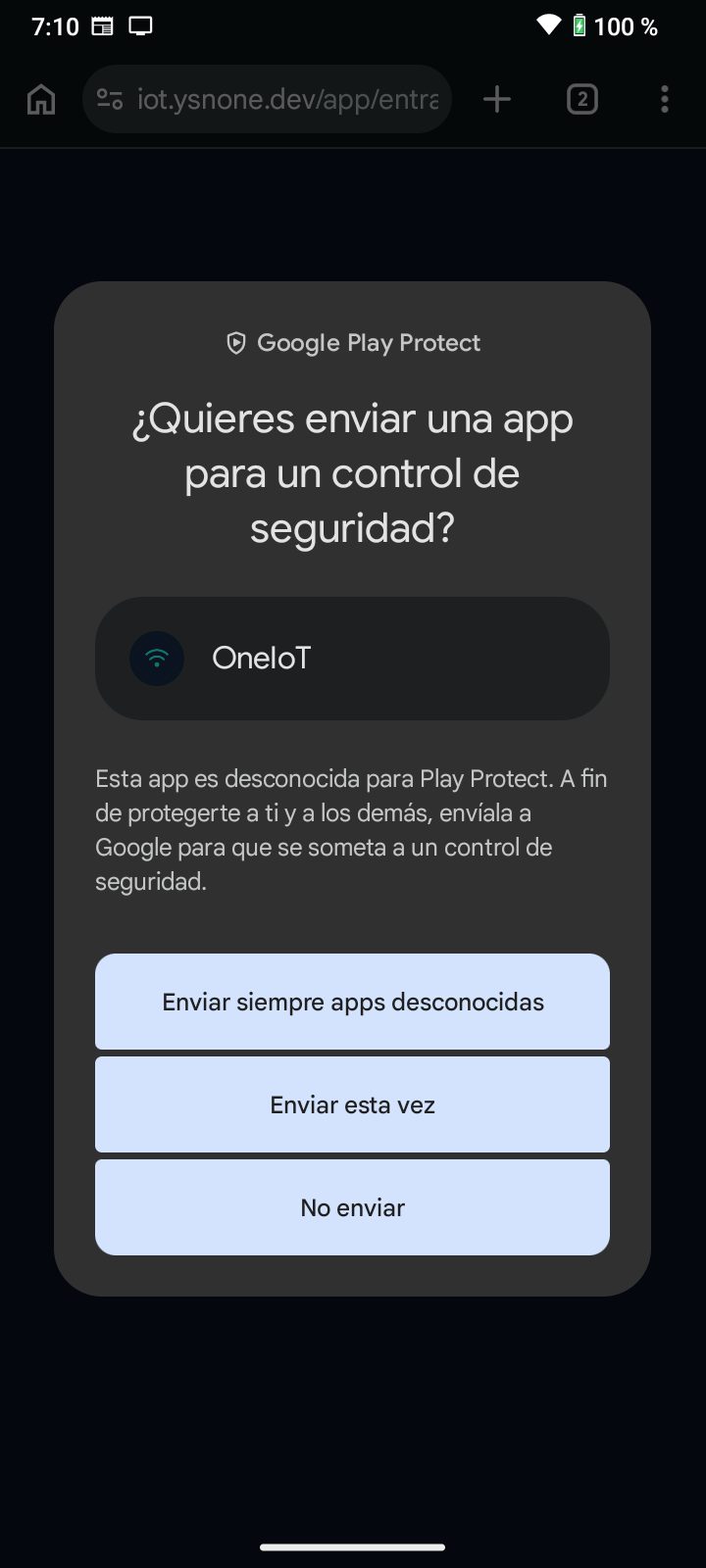
Si dice «¿Quieres enviar una app para un control de seguridad?», toca «No enviar» y la instalación sigue. Si en vez de eso dice «Se recomienda analizar la app», toca «Analizar app» y, cuando diga «Esta app parece segura», toca «Instalar».
Si Play Protect ofrece «No instalar app», no lo toques: eso cancela la instalación y tendrías que abrir el archivo otra vez.
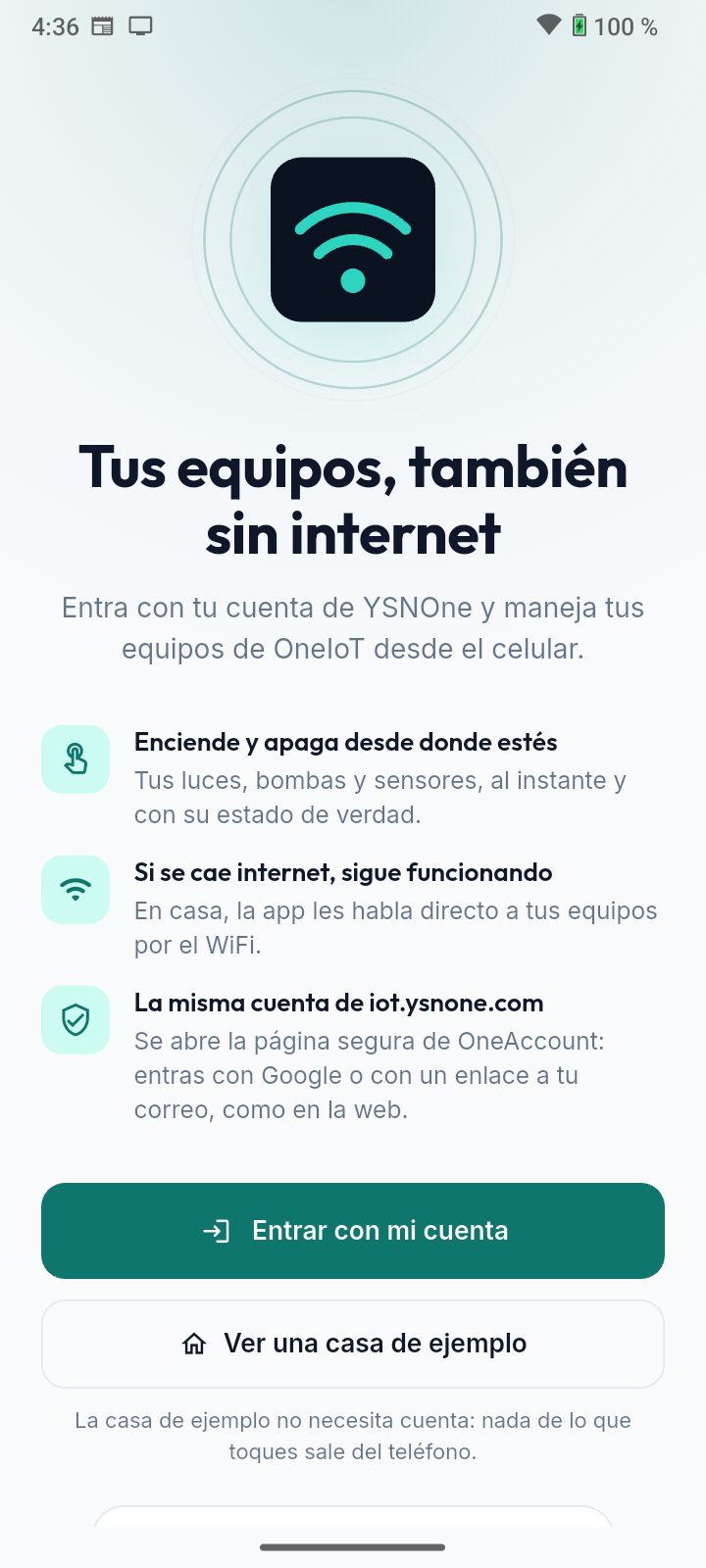
Al final sale «Se instaló la app.». Toca «Abrir» (según el teléfono, sale en mayúsculas: «ABRIR»). La app se abre en su pantalla de entrar: toca «Entrar con mi cuenta» y entra con tu cuenta de YSNOne, con Google o con tu correo, como en la web. El navegador te devuelve solo a la app, ya dentro.
Con todos los detalles, en el centro de ayuda: Instalar la app de Android y Entrar con tu cuenta.
Úsalo donde quieras
La app web de OneIoT (una PWA) se instala desde el navegador, sin tienda y sin archivo: queda con su icono en la pantalla de inicio, se abre en su propia ventana y siempre está en su última versión.
Tu navegador puede instalarla ahora mismo.
Estamos haciendo la app para iPhone y iPad. Mientras tanto, instala OneIoT como app web desde Safari:
iot.ysnone.com/app.En iPhone y iPad, los avisos llegan a la app instalada en la pantalla de inicio (desde iOS 16.4), no a una página abierta en Safari.
En Windows, Mac o Linux, con Chrome o Edge:
iot.ysnone.com/app y toca «Entrar».Si prefieres no instalar el archivo, la app web también funciona en Android, desde Chrome:
iot.ysnone.com/app y toca «Entrar».La app de Android hace lo que la web no puede: hablarle a tus equipos cuando se va internet. Puedes tener las dos.
| Qué | App de Android | App web |
|---|---|---|
| Controles en vivo y escenas | Sí | Sí |
| En casa, cuando se va internet | Sí, directo a tus equipos | Con la página propia de cada equipo |
| Widget y ajustes rápidos | Sí | No |
| Tableta en la pared | Sí, fija y con PIN | Sí, en el navegador |
| Avisos al teléfono | En una versión próxima | Sí |
| Tus sitios, los avisos y la cuenta | Los abre en la web | Sí |
| iPhone, iPad y computador | iPhone y iPad, en camino | Sí |
Preguntas frecuentes
Sí. La publica YSNOne y va firmada siempre con la misma llave: por eso cada versión nueva se instala encima de la anterior sin perder nada. No lee tus contactos, tus fotos ni tu ubicación; lo que usa del teléfono es internet y el WiFi, para encontrar tus equipos en la red de la casa.
¿Quieres comprobar que el archivo es el nuestro y llegó entero? Su huella
SHA-256 está arriba, junto al botón. En un computador se calcula con
sha256sum (Linux), shasum -a 256 (Mac) o
certutil -hashfile OneIoT-0.1.10.apk SHA256 (Windows), y tiene que ser idéntica.
La huella del certificado con el que firmamos la app es
1d4c 6ccb c3ad de54 a03e 93dc 728b bddd 10e2 97c3 095b b011 5794 686f 9e8a fd63.
Sí. Al abrirla, y una vez al día, la app mira si hay una versión nueva. Si la hay, te lo dice con sus novedades y el botón «Actualizar»: la baja, comprueba que llegó entera y abre el instalador. Android pregunta «¿Deseas actualizar esta app?» y no pierdes tu sesión, tus equipos ni lo que hiciste sin internet. Cuando esté en Google Play, se actualizará por Google Play, como cualquier app. La app web, en cambio, siempre está al día.
Estamos preparándola para la tienda. No tenemos fecha todavía: cuando esté, esta página lo dirá y tendrá su botón. Mientras tanto, el archivo de aquí es la misma app que usamos nosotros cada día.
La app nativa para iPhone y iPad viene en camino. Mientras tanto, OneIoT funciona en Safari como app web, con su icono en la pantalla de inicio y los avisos al teléfono: así se instala.
Casi todos los teléfonos de 2017 en adelante son de 64 bits: baja el del botón grande, «Descargar para Android». Si al instalarlo Android dice que no se pudo instalar o que la app no es compatible con tu teléfono, baja la versión de 32 bits: es la misma app, para teléfonos más viejos o de gama muy baja.
Mira tres cosas: que el teléfono tenga Android 8 o más nuevo (en los ajustes, «Acerca del teléfono»); que el archivo haya bajado entero (pesa unos 26,1 MB; si pesa mucho menos, bájalo otra vez); y que hayas activado «Confiar en esta fuente» para la aplicación desde la que lo abres. Si sigue sin instalarse, escríbenos.
Los fabricamos nosotros y llegan ya hablando con la plataforma: luces, bombas, sensores y alarmas, en la casa, la finca o el negocio.